

guito tiene acceso de solo lectura a tus informes. Nunca ejecuta órdenes ni mueve dinero en tu cuenta de Interactive Brokers.
Conectar tu cuenta
1
Elige Interactive Brokers
En Conexiones, haz clic en Nueva conexión y selecciona Interactive Brokers.
2
Autoriza a guito en el Client Portal
En el Client Portal de Interactive Brokers, ve a Performance & Reports, abre la pestaña Third-Party Reports y, en la tarjeta Third-Party Services, haz clic en +. Busca “guito” (no aparece en la cuadrícula por defecto), selecciona el mosaico de guito y confirma en Continue.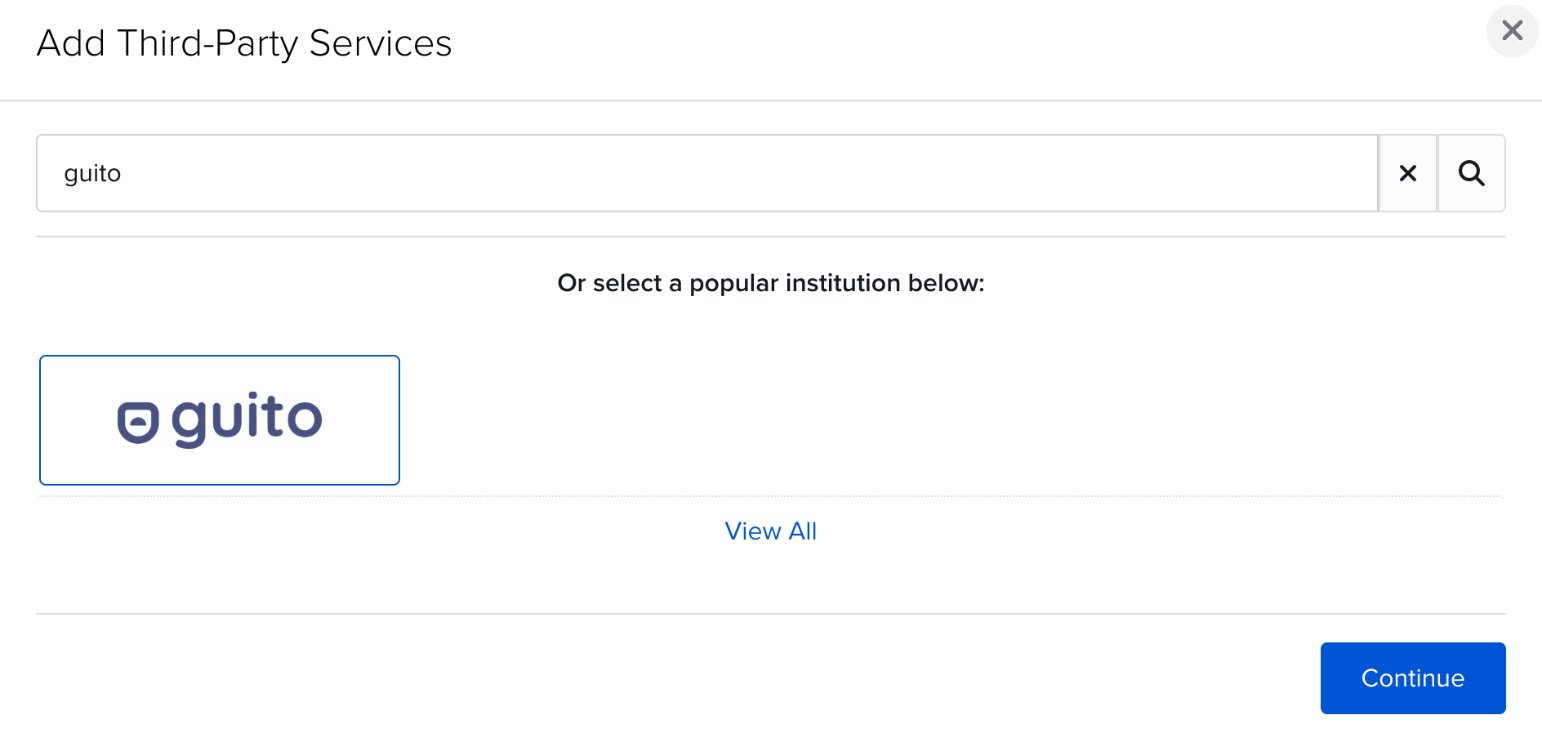
3
Copia el Token y el Query ID
En la tarjeta Third-Party Services, copia el Token y el Query ID de la fila guito y pégalos en guito.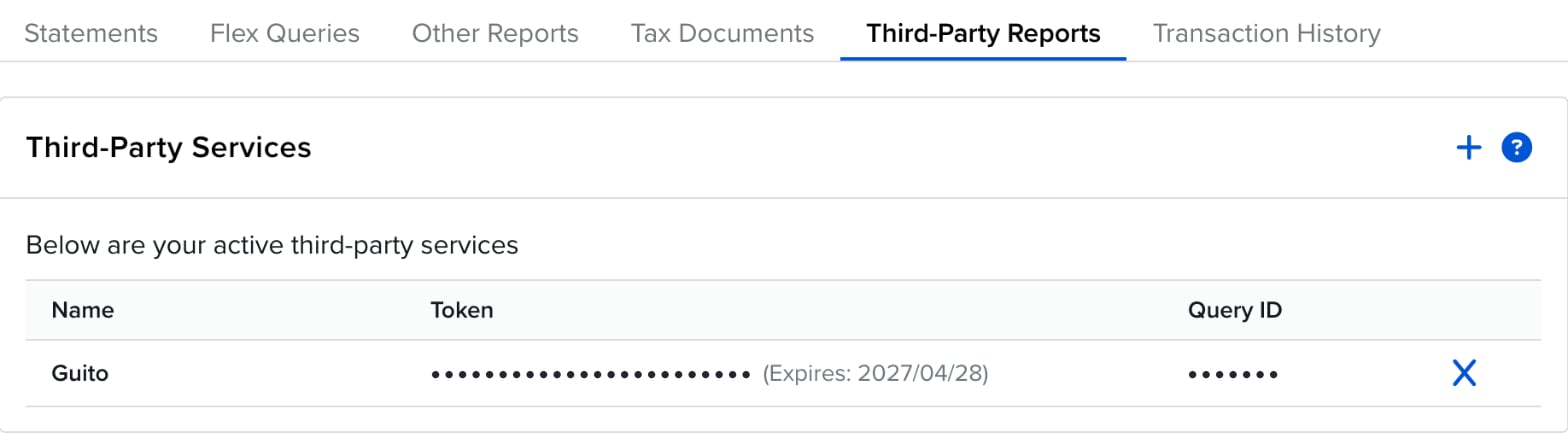
Si acabas de activar guito en el Client Portal, puede que Interactive Brokers aún no tenga listo el primer informe. En ese caso, vuelve a intentarlo el siguiente día hábil.
Historial anterior a la conexión
Interactive Brokers puede tardar unos días hábiles en enviar el historial anterior a la conexión. Llega hasta la apertura de tu cuenta, hasta donde Interactive Brokers lo proporciona. Hasta que llegue, cada posición que ya tenías aparece como una única compra a coste medio, con la nota Posición a seguida de la fecha, a coste medio. Cuando llega, entran los dividendos, intereses, comisiones, depósitos y retiradas de ese historial; lo que sea más antiguo de lo que Interactive Brokers proporciona sigue agrupado en esa compra inicial.Conflictos con operaciones manuales
Si ya habías registrado a mano una compra o venta que Interactive Brokers también importa, revisa el panel Duplicados por revisar, en la página Conexiones, y confirma cuáles son la misma operación. Los confirmados pasan a usar la versión importada.Actualizar credenciales, desconectar y reconectar
Si el Token caduca o se revoca, elige Actualizar credenciales en el menú de acciones de la tarjeta de la conexión y pega el Token y el Query ID actuales de la fila de guito. Para terminar la conexión, elige Desconectar en el mismo menú. El Token y el Query ID se eliminan y todo lo ya importado sigue visible.Limitaciones
- El historial anterior a la conexión llega hasta la apertura de tu cuenta, hasta donde Interactive Brokers lo proporciona. Las posiciones más antiguas aparecen como una única compra a coste medio.
- Las fusiones y adquisiciones no se aplican solas: puede que tengas que ajustar la posición manualmente. Los splits sí se aplican.
- Todavía no puedes seguir opciones ni warrants.
- Las acciones traspasadas desde otro bróker entran sin coste, y la ganancia aparece como ”—” hasta que ajustes el coste medio.
- Disponible solo en el plan Plus.
Páginas relacionadas

Resumen del patrimonio
Mira cómo tus posiciones y el efectivo de Interactive Brokers se suman al resto del patrimonio.

Conectar Trading 212
Otro bróker que guito sincroniza automáticamente.